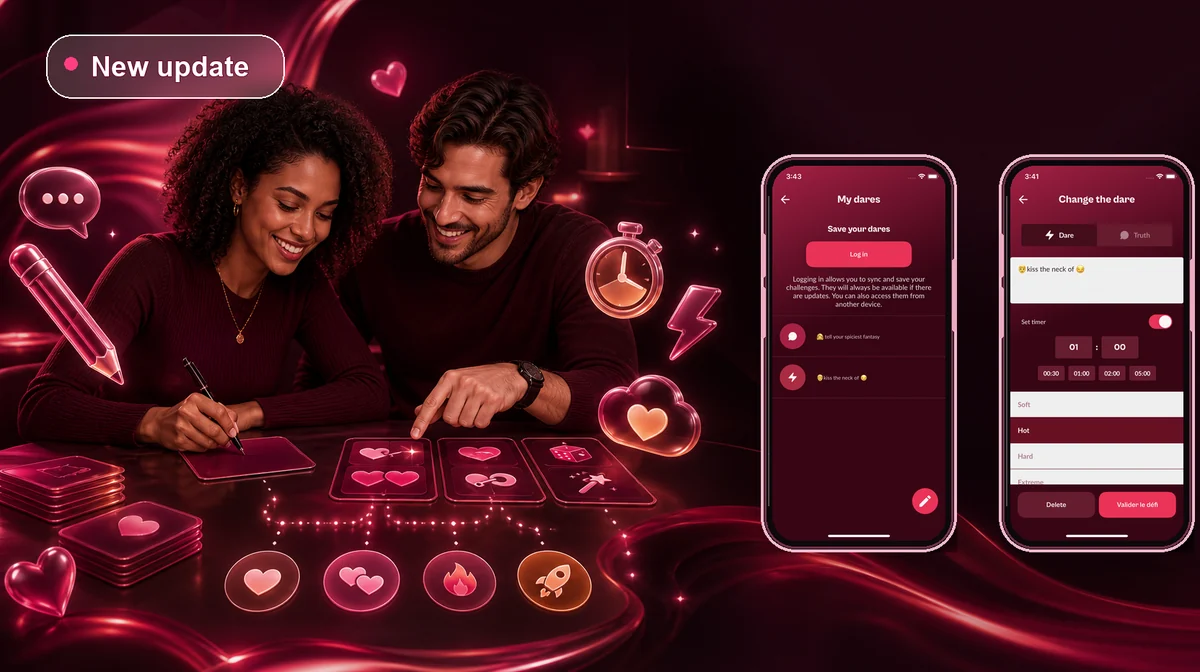
Sfide personalizzate: tutto quello che devi sapere
Scopri come creare, salvare e utilizzare le tue sfide e verità personalizzate nell’app Gioco di Coppia.
 Scarica l’applicazione
 Volete rendere le vostre partite ancora più personali? Potete creare i vostri Obblighi e Verità, scegliere il livello di intensità, aggiungere un timer e decidere se mescolarli alle sfide dell’app o giocare soltanto con le vostre creazioni.
Aprite la schermata principale Sfide. Le opzioni per le sfide personalizzate si trovano sotto i diversi livelli:
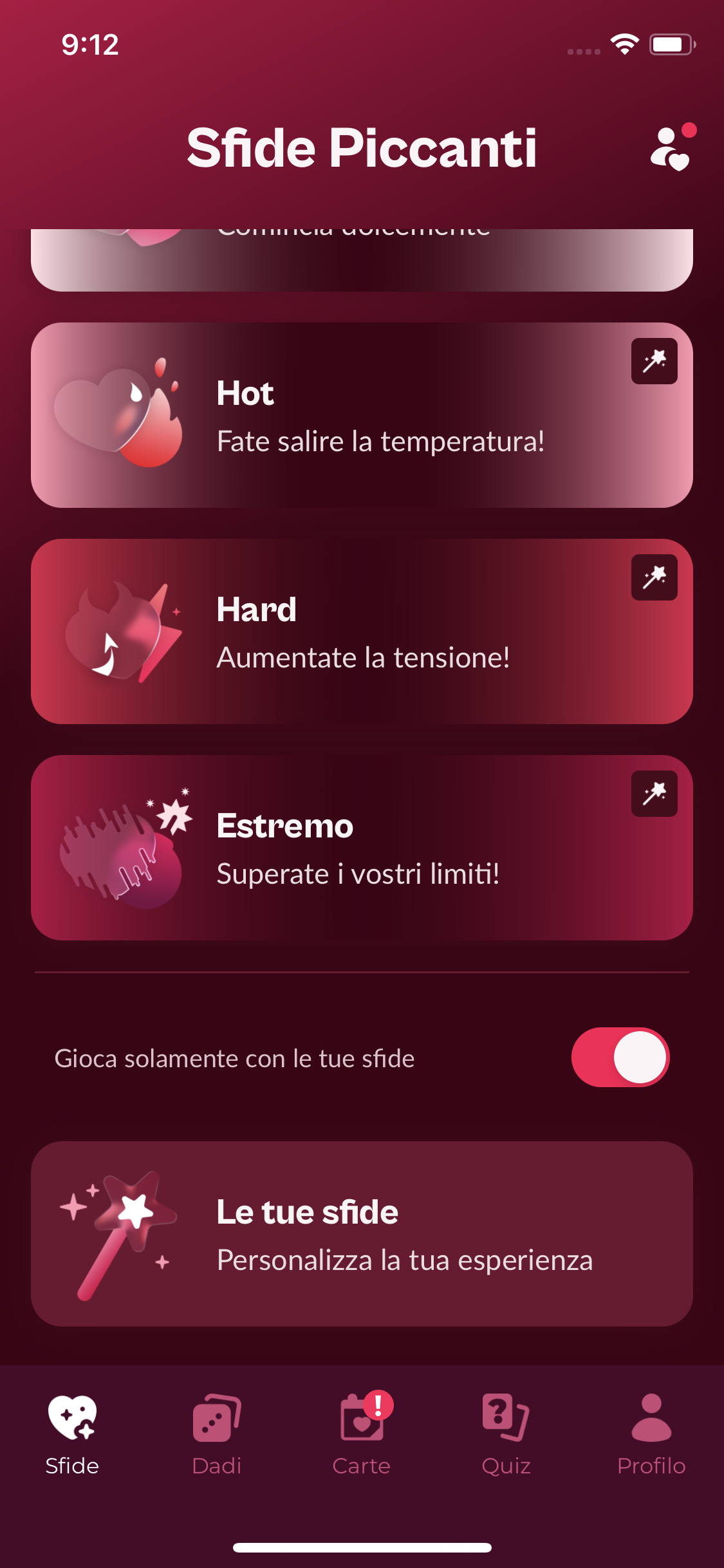
La schermata Le tue sfide raccoglie gli Obblighi e le Verità che avete già creato. Toccate il pulsante con la matita per scrivere una nuova sfida oppure selezionatene una esistente per modificarla.
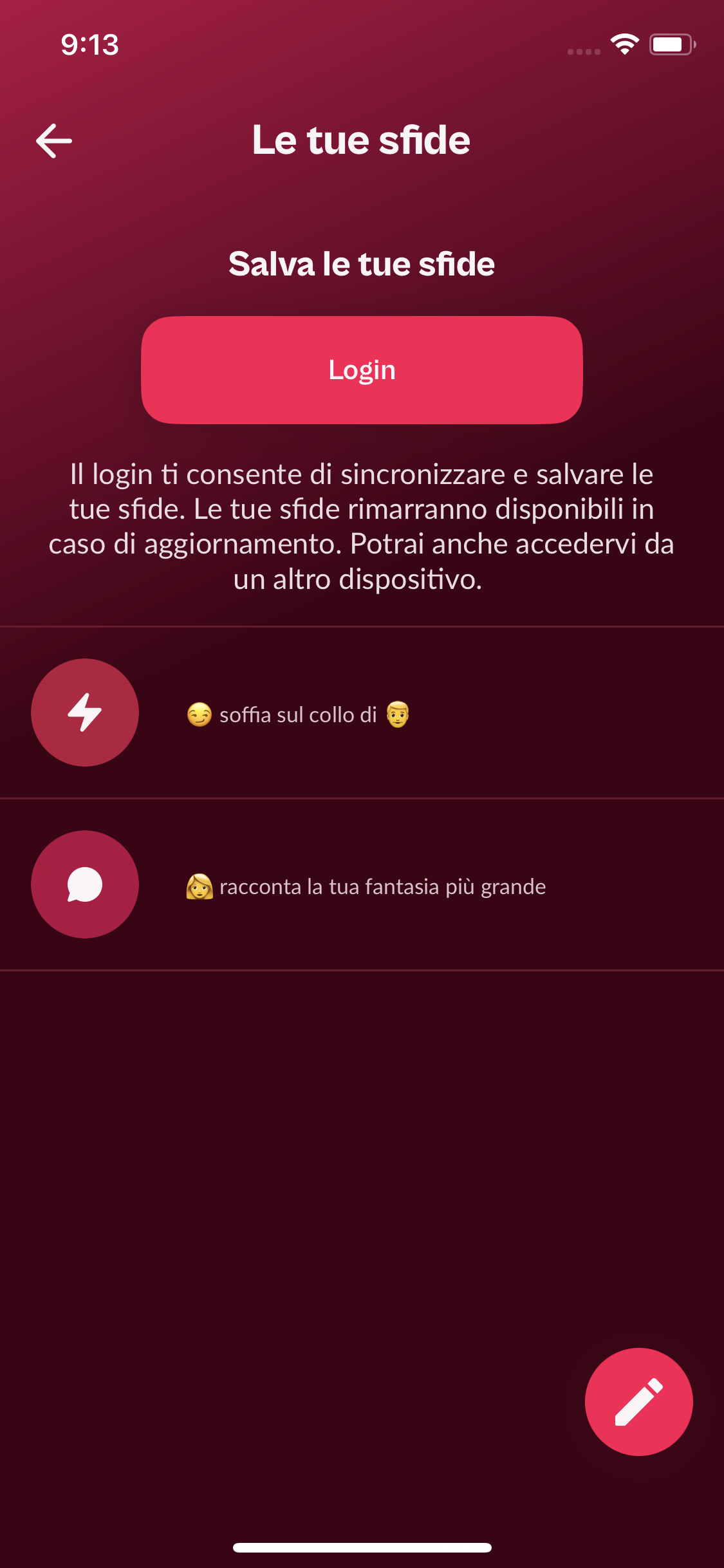
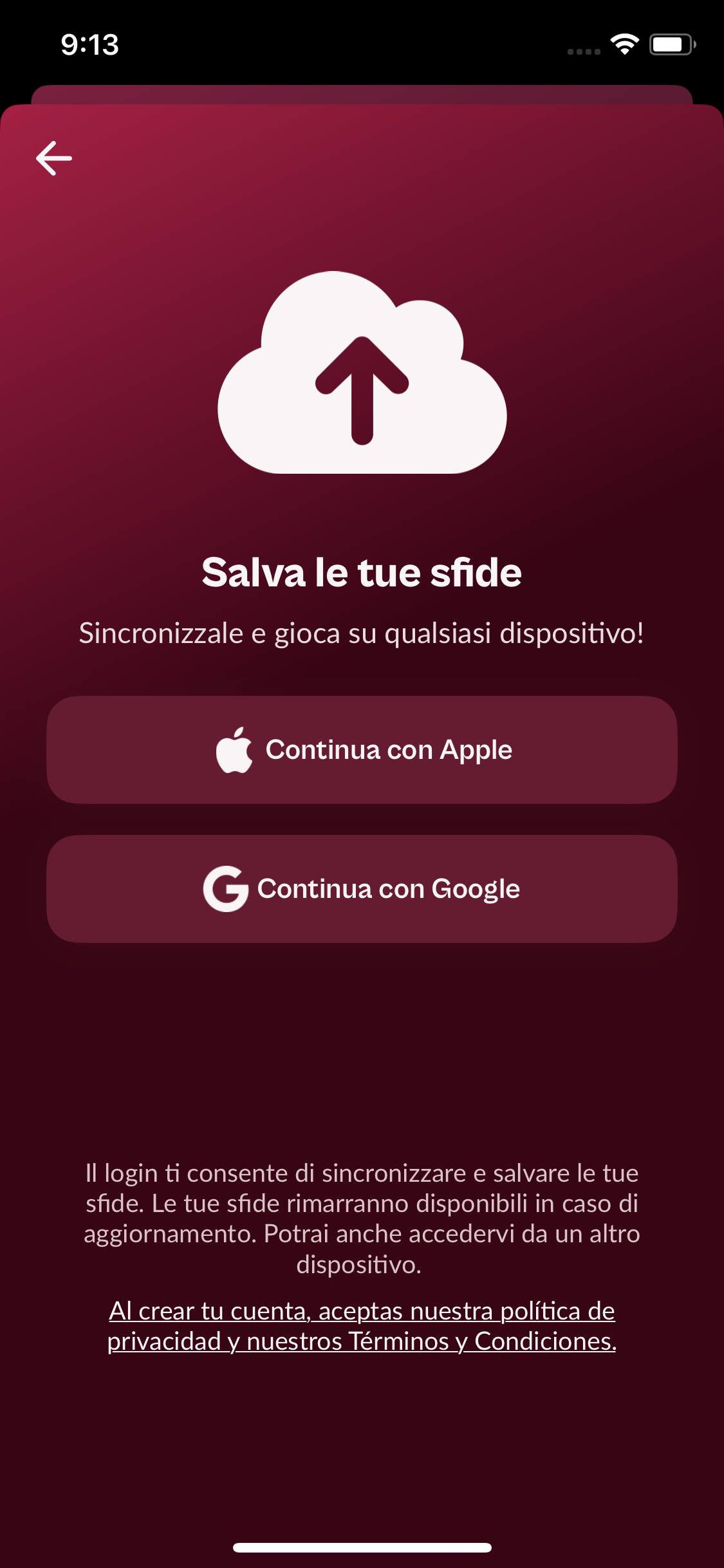
Per salvare e sincronizzare le vostre sfide personalizzate dovete creare un account o effettuare il login. Questo account e l’indirizzo e-mail scelto servono esclusivamente a memorizzare le sfide, conservarle dopo un aggiornamento e recuperarle da un altro dispositivo.
L’account utilizzato per le sfide personalizzate è separato dal vostro acquisto o abbonamento premium. L’accesso premium è gestito dal metodo di pagamento utilizzato: Apple, Google per i vecchi acquisti Android oppure CCBILL se usate la versione APK disponibile da quando l’app è stata rimossa da Google Play.
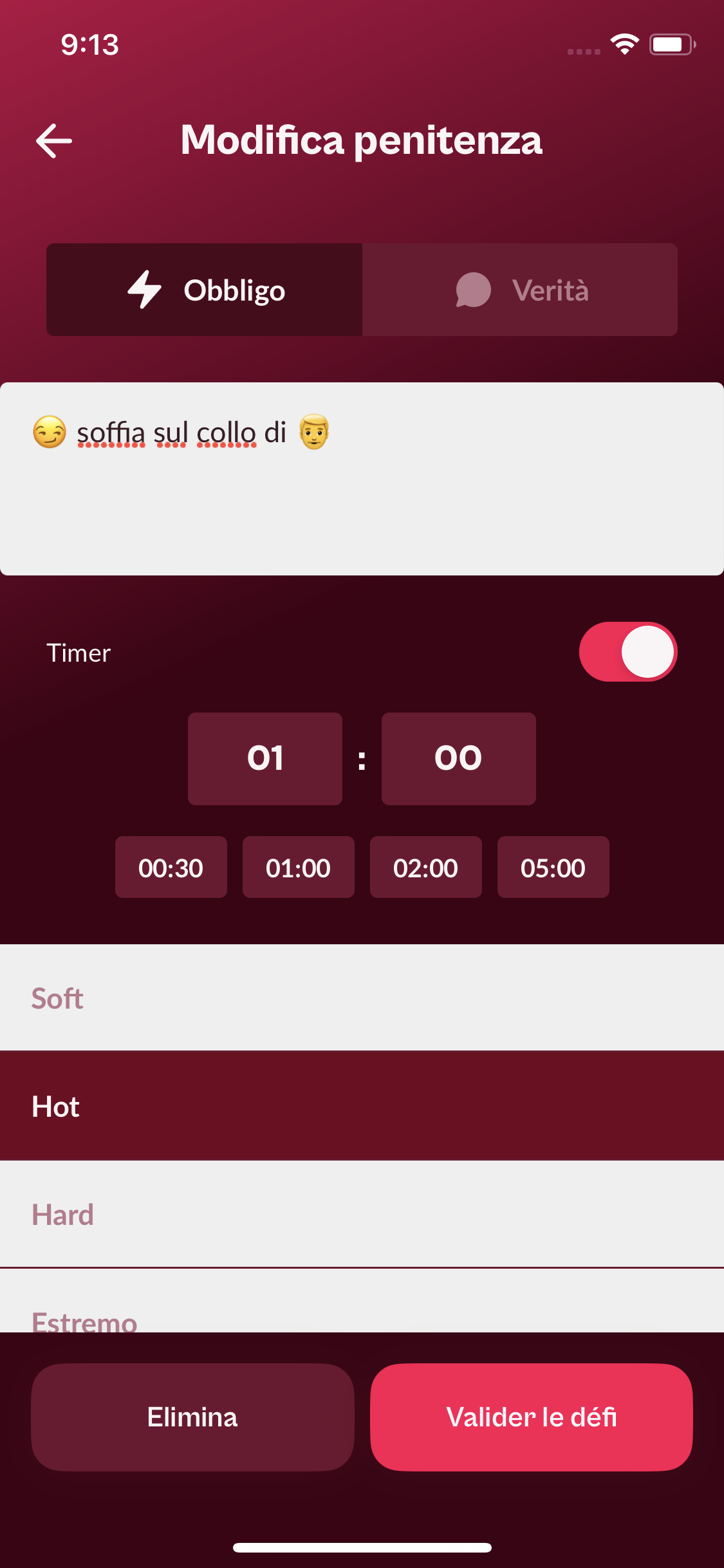
Nell’editor, scegliete prima Obbligo o Verità, quindi scrivete la sfida. Usate i seguenti emoji per indicare all’app quale giocatore deve essere selezionato:
Se questi emoji non compaiono come pulsanti nella vostra versione dell’app, potete inserirli direttamente dalla tastiera emoji del telefono.
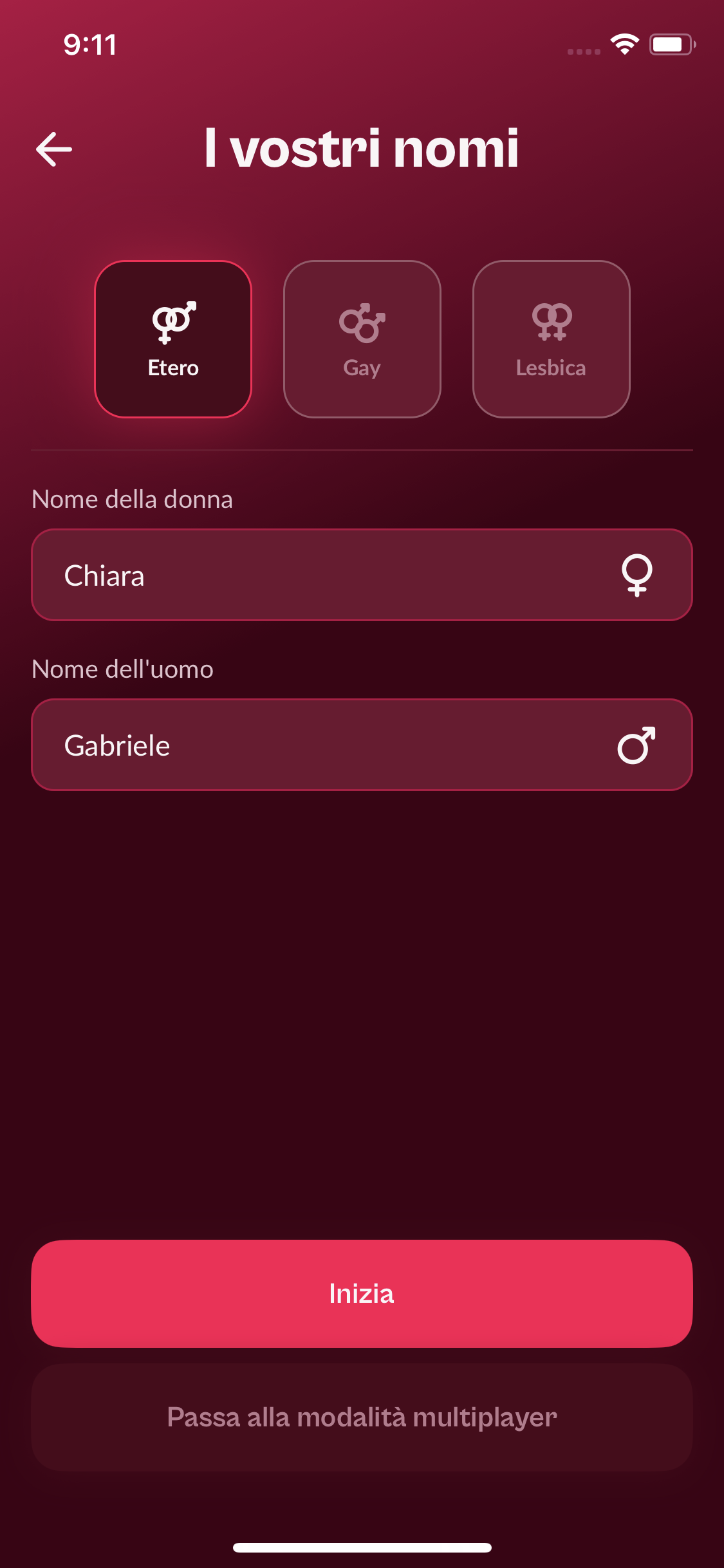
Non usate più di due emoji giocatore nella stessa sfida. Gioco di Coppia è pensato per due persone. Se ne aggiungete più di due, l’app può interpretare la sfida come una sfida multigiocatore e non mostrarla. Gli emoji devono inoltre corrispondere al tipo di coppia scelto nel profilo: una sfida con due 👩 richiede un profilo di coppia lesbica, mentre una sfida con due 👨 richiede un profilo di coppia gay.
Potete attivare il timer e scegliere quanto tempo avranno i giocatori per completare l’Obbligo. Il conto alla rovescia apparirà durante la partita. Prima di salvare la sfida, assegnatela al livello Soft, Hot, Hard o Estremo.
Hot, Hard ed Estremo sono livelli premium. Se assegnate una sfida personalizzata a uno di questi livelli senza avere l’accesso premium, non potrete utilizzarla durante la partita.
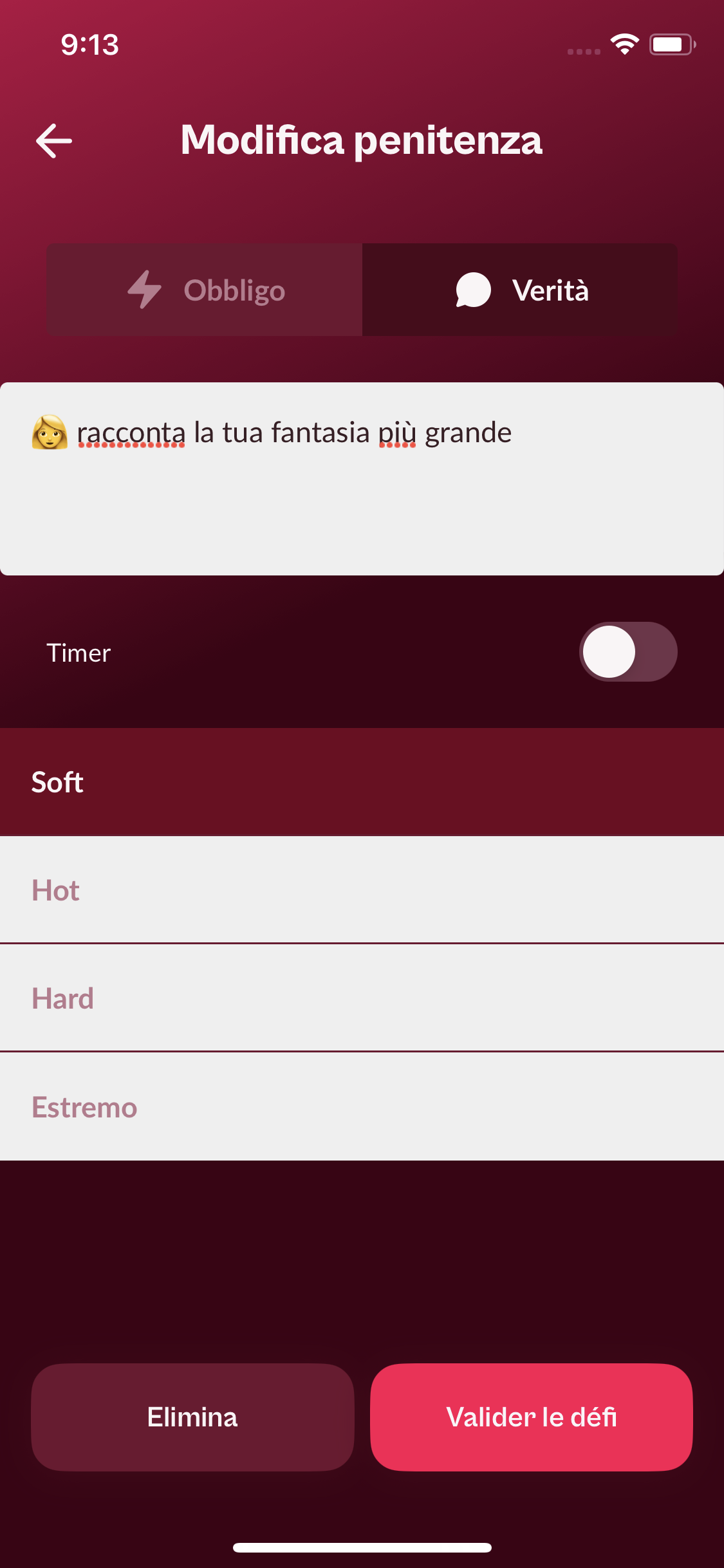
Quando avviate la ruota, l’app sceglie un giocatore a caso e poi cerca una sfida compatibile nel livello selezionato. Immaginate che una coppia eterosessuale abbia creato una sola Verità che inizia con 👩. Se la ruota seleziona l’uomo, l’app può indicare che non è disponibile alcuna sfida personalizzata per quel livello, perché la Verità è destinata alla donna. Avviate di nuovo la ruota: la sfida potrà apparire quando verrà selezionata la giocatrice compatibile.
Se volete disconnettervi dall’indirizzo e-mail utilizzato per salvare le vostre sfide, aprite la scheda Profilo. Nella sezione Salvataggio e sincronizzazione, l’opzione Login diventa Logout quando un account è attivo. Toccatela per disconnettervi.
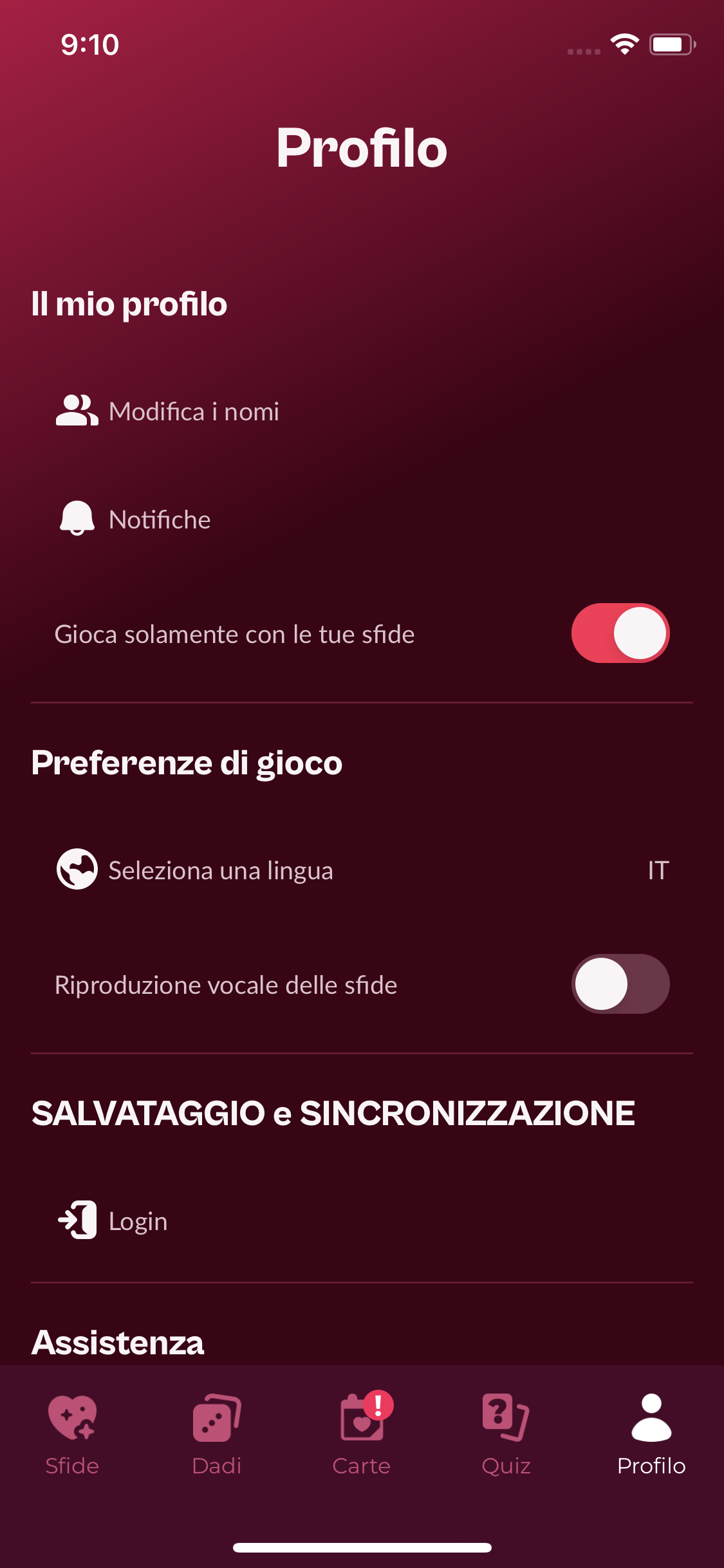
Una volta salvate le vostre sfide, potete passare in qualsiasi momento da una partita completamente personalizzata a una partita che mescola le vostre creazioni con le sfide dell’app.


Scopri come creare, salvare e utilizzare le tue sfide e verità personalizzate nell’app Gioco di Coppia.

Scopri LovBirdz e Love Widget, le migliori app widget di coppia per personalizzare la tua schermata iniziale e sentirti connesso ogni giorno.

Questo gioco rappresenta un’occasione per le coppie di scoprirsi e ravvicinarsi in tutta complicità. Divertirsi con la propria metà è un ottimo modo per mantenere viva la fiamma […]